问题现象
在安装 Windows 10 或 Windows 11 时,当进行到选择磁盘的步骤,界面突然弹出一个令人头疼的提示框:
找不到任何设备驱动程序。请确保安装介质包含正确的驱动程序,然后单击"确定"。
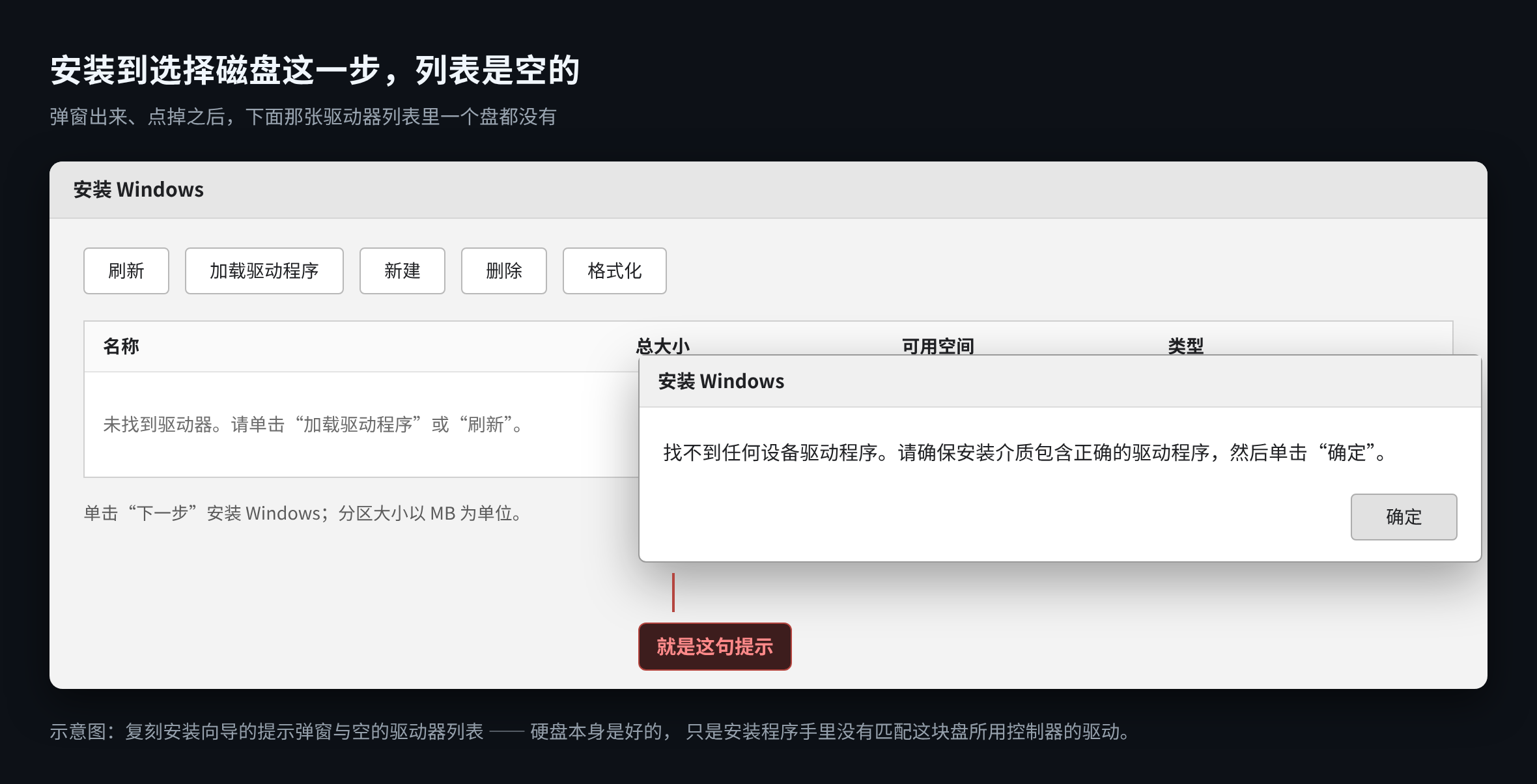
点击"确定"后,磁盘列表空空如也,无法继续安装。许多用户在这里卡住,误以为是硬盘坏了或者安装盘制作有问题。
问题根源
这个问题在 2022~2024 年新出厂的笔记本电脑和品牌机上尤为常见,主要原因有以下几个:
| 原因 | 说明 |
|---|---|
| Intel VMD / RST 驱动缺失 | 第11~14代Intel处理器默认开启 VMD(Volume Management Device),需要额外加载 IRST(Intel Rapid Storage Technology)驱动 |
| NVMe 驱动不兼容 | Windows 10 较旧的安装镜像不包含新式 NVMe 控制器驱动 |
| 安装介质过旧 | 使用的 Windows 安装 ISO 是旧版本,缺少新硬件支持 |
| BIOS 硬盘模式不匹配 | SATA 模式设为 RAID/Intel Optane,但安装程序无法识别 |
其中 Intel VMD / RST 是最常见的原因,大约占此类问题的 85% 以上。
解决方案
方案一:在 BIOS 中关闭 VMD(最简单,推荐)
这是最快的解决办法,不需要额外下载任何驱动:
- 重启电脑,按
F2/Del/F10进入 BIOS 设置(不同品牌按键不同) - 找到 Advanced → Intel VMD Technology 或 VMD Controller
- 将其设为 Disabled(关闭)
- 找到 SATA Mode,确保设为 AHCI(而非 RAID/Optane)
- 按
F10保存退出 - 重新安装 Windows,磁盘应该能正常显示了
优点:操作简单,无需额外工具
缺点:部分笔记本(尤其是轻薄本)BIOS 可能没有这个选项
方案二:加载 Intel RST 驱动(通用方案)
如果 BIOS 中没有 VMD 开关,或者你想保持 VMD 开启的状态下安装:
第一步:下载驱动
- 在另一台电脑上访问 Intel 官网:
- 搜索 Intel RST F6 Driver(F6 驱动是安装时加载的版本)
- 或直接访问:Intel Rapid Storage Technology (IRST) 下载页
- 下载 .zip 或 .exe 文件
- 如果是 .exe 文件,运行后提取到 U 盘;如果是 .zip 直接解压到 U 盘
💡 快捷下载:也可以从笔记本厂商官网下载该机型的 IRST 驱动,兼容性更好。
第二步:安装时加载驱动
- 将存有驱动的 U 盘插入要安装系统的电脑
- 重启进入 Windows 安装程序
- 来到磁盘选择界面(出现"找不到任何设备驱动程序"时)
- 点击 加载驱动程序 → 浏览
- 找到 U 盘中的驱动文件夹
- 如果下载的是
.zip解压包,通常包含iaStorAC.inf、iaStorVD.inf等文件 - 只需要加载
iaStorVD.inf或iaStorAC.inf其中一个即可
- 如果下载的是
- 系统会提示"找到了一个驱动程序",点击 下一步
- 驱动加载成功后,磁盘列表就会出现了
方案三:使用较新的 Windows 安装镜像
微软在较新的 Windows 安装镜像(2023 年下半年及以后版本)中已经包含了部分 NVMe 和 RST 驱动。
- 使用 Media Creation Tool 重新制作最新版安装盘
- 下载地址:Windows 10 / Windows 11
- 或者使用 Rufus 制作安装盘时,勾选:
- "为旧电脑添加 USB 驱动程序"
- "绕过 TPM/安全启动检查"(如果是 Win11 安装问题)
方案四:PE 环境下注入驱动(进阶)
如果以上方案都不适用,可以进入 PE 环境手动注入驱动:
# 在 PE 环境中使用 DISM 注入驱动
dism /Image:C:\ /Add-Driver /Driver:D:\Drivers\IRST /Recurse- 制作一个 PE 启动盘(如 微PE、优启通)
- 进入 PE 后,将下载好的 IRST 驱动复制到系统盘中
- 使用 DISM 或驱动注入工具注入驱动
- 重新启动继续安装
方案五:主板特定设置(补充)
不同品牌的主板可能有不同的设置方式,下表整理了常见品牌的进 BIOS 方式和相关设置:
| 品牌 | BIOS 按键 | 相关设置路径 |
|---|---|---|
| 联想/Lenovo | F2 或 Novo 键 | Configuration → SATA Controller Mode → AHCI |
| 戴尔/Dell | F2 | System Configuration → SATA Operation → AHCI |
| 惠普/HP | F10 | Storage → SATA Emulation → AHCI |
| 华硕/ASUS | F2 或 Del | Advanced → VMD Setup Menu → Disable VMD Controller |
| 宏碁/Acer | F2 | Main → SATA Mode → AHCI |
| 华为/Huawei | F2 | Advanced → Intel VMD → Disabled |
| 小米 | F2 | Advanced → VMD → Off |
| 华擎/ASRock | F2 或 Del | Advanced → Chipset → VMD → Disabled |
| 微星/MSI | Del | Settings → Advanced → Windows OS Configuration → Windows 10/11 |
故障排查流程图
Windows安装找不到磁盘
        │
        ▼
  进入BIOS查看
  SATA/Storage Mode
        │
    ┌───┴───┐
    │ AHCI  │  RAID/VMD/Optane
    └───┬───┘
        │           │
    正常情况    ┌────┴────┐
        │      │         │
        ▼      ▼         ▼
  检查NVMe   关闭VMD   加载RST
  驱动缺失     (方案一)  F6驱动
        │      │         (方案二)
        ▼      ▼         │
  更新安装    BIOS      │
  镜像版本    关闭VMD    │
  (方案三)    后重试     │
        │      │         │
        └──┐───┘─────────┘
           ▼
      磁盘正常显示 ✅
      继续安装...
常见问题 FAQ
Q1:我关闭了 VMD,进系统后蓝屏怎么办?
关闭 VMD 后,如果 Windows 已经安装在 RAID/VMD 模式下,系统会因缺少驱动而蓝屏。建议在安装前决定好模式:
- 重装系统:关闭 VMD → 全新安装
- 不重装:保持 VMD 开启 → 安装时加载 RST 驱动 → 装好后进系统再装完整 RST 驱动
Q2:加载驱动时报错"找不到数字签名"
部分驱动未经过签名认证,可以这样做:
- 临时禁用驱动签名验证:
- 重启时按
F8→ 禁用驱动程序强制签名 - 或使用
bcdedit /set testsigning on
- 重启时按
- 下载官方签名版驱动(推荐)
Q3:为什么我的 U 盘插上去没反应?
- 尝试更换 USB 2.0 接口(部分 PE 对 USB 3.0 支持不佳)
- 确保 U 盘格式为 FAT32(NTFS 在某些 UEFI 环境下无法识别)
- 使用主板后置 USB 接口(前置接口可能供电不足)
Q4:Intel 12/13/14代都受影响吗?
是的。从第 11 代 Tiger Lake 开始,Intel 在移动端全面启用了 VMD。12 代 Alder Lake、13 代 Raptor Lake、14 代 Raptor Lake Refresh 均有此问题。AMD 平台基本不受影响。
写在最后
"找不到任何设备驱动程序"这个报错看起来吓人,但实际上解决起来并不复杂。90% 的情况只需要在 BIOS 关掉 VMD 就能解决。如果不行,准备好一个存有 Intel RST 驱动的 U 盘,在安装时加载一下即可。
建议在装系统前先把驱动下载好存到 U 盘里,有备无患。遇到这个问题时不要慌,按照上面的步骤一步一步来,肯定能搞定。